
MacOS 备忘录
795 字
4 分钟
MacOS 备忘录
iterm3 关闭 Clicking on a command selects it to restrict Find and Filter
iTerm2 Settings -> General -> Selection取消勾选:Clicking on a command selects it to restrict Find and FilterMail APP 不跟随系统主题配色
# 不跟随defaults write com.apple.mail NSRequiresAquaSystemAppearance -bool yes# 恢复defaults delete com.apple.mail NSRequiresAquaSystemAppearance允许安装第三方来源应用
sudo spctl --master-disable# sudo spctl --master-enable 恢复Finder 始终显示隐藏文件
在 Finder 中按 Command + Shift + . 可切换显示/隐藏隐藏文件。
如果希望始终显示,可执行:
defaults write com.apple.finder AppleShowAllFiles -bool truekillall Finder恢复隐藏:
defaults write com.apple.finder AppleShowAllFiles -bool falsekillall Finder应用提示文件损坏/修复”已损坏,无法打开”错误
# xattr:操作扩展属性的工具。# -c:清除(Remove) 所有扩展属性。# -r:递归(Recursive) 处理目录及其所有子内容sudo xattr -cr /Applications/YourApp.appSpotlight 索引操作
# 禁用索引sudo mdutil -i off /
# 清除索引sudo mdutil -E /
# 重新启用索引sudo mdutil -i on /
# 手动启动索引sudo mdutil -s /
# 检查索引进度mdutil -s /
# 停止 spotlight 索引服务sudo launchctl unload -w /System/Library/LaunchDaemons/com.apple.metadata.mds.plist
# 启动 spotlight 服务sudo launchctl load -w /System/Library/LaunchDaemons/com.apple.metadata.mds.plist在 macOS 上有个系统层面的特性可以把多个 IntelliJ 窗口当作标签显示
- macOS System Preferences → Desktop & Dock → Prefer tabs when opening documents 设置为 “Always”。
终端命令行 sudo 使用指纹
编辑配置文件
sudo vim /etc/pam.d/sudo找到 auth sufficient 将 pam_smartcard.so 改为 pam_tid.so
修改前
auth include sudo_localauth sufficient pam_smartcard.soauth required pam_opendirectory.soaccount required pam_permit.sopassword required pam_deny.sosession required pam_permit.so修改后
auth include sudo_localauth sufficient pam_tid.soauth required pam_opendirectory.soaccount required pam_permit.sopassword required pam_deny.sosession required pam_permit.sowq! 保存 (必须要加! wq 无法保存会提示 read only)
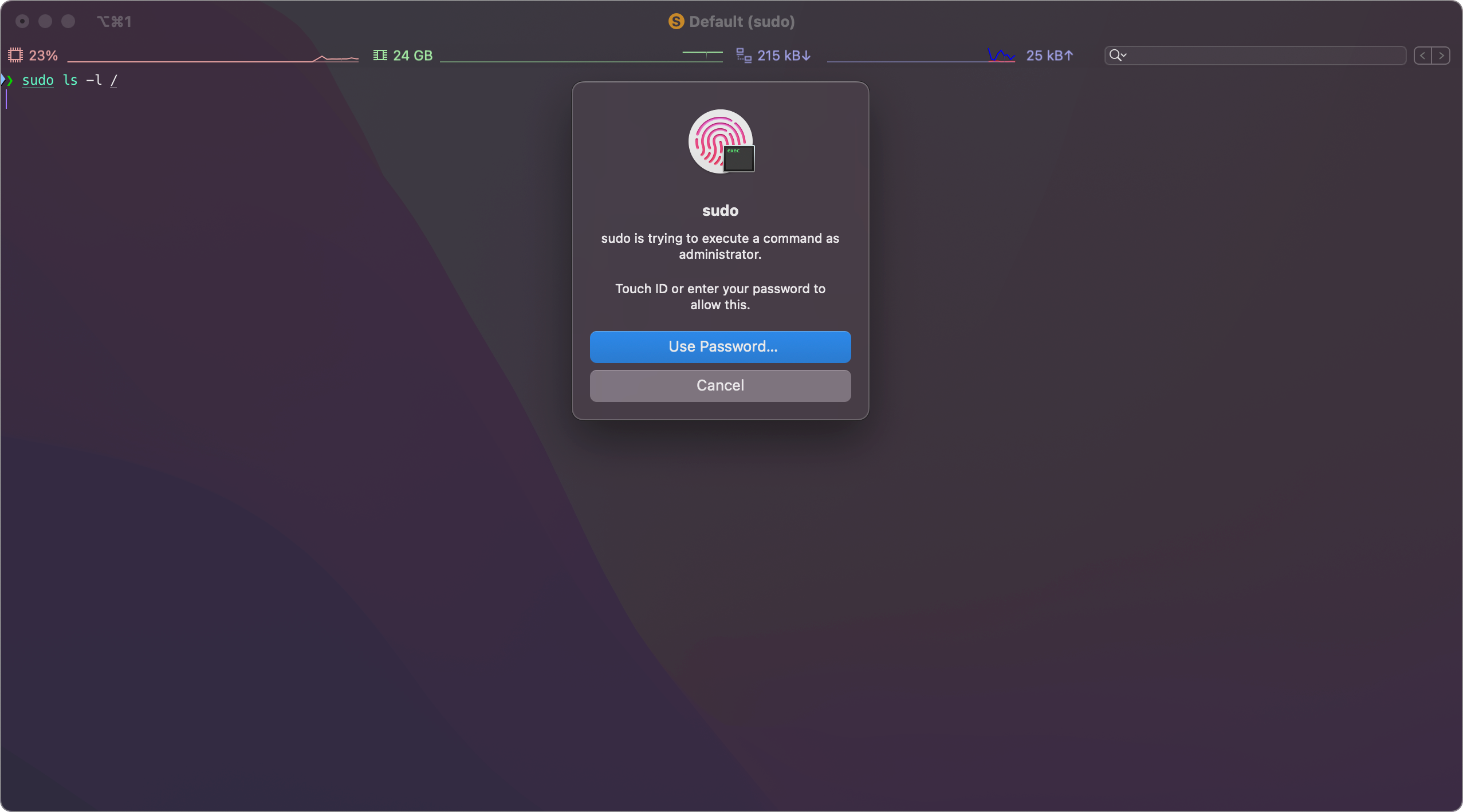
完成后效果如下
调整顶部 menubar 的间距


默认的间距有点宽,如果 menubar 的内容项多的话,空间放不下(或者使用 bartender 相关工具进行隐藏)
缩小命令
值可以在 0-6 之间调整,当值为 0 时,间距最小
# Change the whitespace settings valuedefaults -currentHost write -globalDomain NSStatusItemSelectionPadding -int 4defaults -currentHost write -globalDomain NSStatusItemSpacing -int 4
# After running these commands, you need to log out and log back in要退出登录,重新登录才会生效
恢复默认间距命令
# Revert to the original valuesdefaults -currentHost delete -globalDomain NSStatusItemSelectionPaddingdefaults -currentHost delete -globalDomain NSStatusItemSpacing
# After running these commands, you need to log out and log back in同样,要退出登录,重新登录才会生效
**menu bar spacing 可以直接修改 **
command+shift+4 获取屏幕坐标
路由操作
# 查看路由netstat -nr# 添加路由route -n add -net 192.168.0.0(需进入的网段) -netmask 255.255.255.0 (掩码)192.168.5.254 (进该网段的网关)# 路由删除route -v delete -net 10.10.12.0(某网段) -gateway 10.10.12.1(某网关)路由信息中Flags的一些具体含义如下:
- U = Up
- G = Gateway
- S = Static, e.g., default route added at boot time
- H = Host-specific
- C = Generate new (host-specific) routes on use
- L = Valid link-layer (MAC) address
- c = Cloned route
- R = Reject route, known but unreachable route
清理 DNS 缓存
sudo dscacheutil -flushcache; sudo killall -HUP mDNSResponderfastfetch 配置
echo "export XDG_CONFIG_HOME=$HOME/.config" >> ~/.zshrc
mkdir -p ~/.config/fastfetch/config.conf
echo >> ~/.config/fastfetch/config.conf <<EOF# iterm 配置--logo-type "iterm"# 指向图片路径--logo "/Users/sephy/Pictures/m1_chip.jpeg"# iterm 配置 长宽比例必填--logo-width "55"--logo-height "25"EOF常用Mac软件下载地址
📎 参考文章
文章分享
如果这篇文章对你有帮助,欢迎分享给更多人!
相关文章智能推荐
1
从 cc-connect 看 Codex CLI 的交互模式:stdin、stdio 与 HTTP
AI以 cc-connect 调用 Codex CLI 为例,拆解 exec、app-server、stdin/stdout 和 JSON-RPC,再和 HTTP 的通信模型做对照。
2
把 MCPHub 部署在 Homelab 上:统一管理 MCP 服务的实际体验
AI记录我把 Linear、Cloudflare、Bytebase 等 MCP 服务集中部署到 Homelab 后,解决多设备重复配置、token 分散和 MCP 地址过多问题的实际体验。
3
企业为什么需要 MCPHub:从统一接入到工具治理
企业AI从 MCP 服务集中接入、凭据治理、分组授权、监控审计和运维边界出发,讨论 MCPHub 在企业 AI 工具治理中的实际价值与局限。
4
什么是 MCP:从工具调用到标准化上下文协议
企业AI从协议分层、工具与 MCP 的区别,到 HTTP MCP 服务的 OAuth 授权发现流程,梳理 Agent 接入 MCP 时真正需要理解的标准和边界。
5
从海运入仓开始,梳理海外仓常见业务术语
物流用一批家具从宁波港发往洛杉矶海外仓的例子,串起 FCL、LCL、ETD、ETA、LFD、Demurrage、Detention 等常见术语。
随机文章随机推荐