


MacOS 备忘录
735 字
4 分钟
MacOS 备忘录
iterm3 关闭 Clicking on a command selects it to restrict Find and Filter
iTerm2 Settings -> General -> Selection取消勾选:Clicking on a command selects it to restrict Find and FilterMail APP 不跟随系统主题配色
# 不跟随defaults write com.apple.mail NSRequiresAquaSystemAppearance -bool yes# 恢复defaults delete com.apple.mail NSRequiresAquaSystemAppearance允许安装第三方来源应用
sudo spctl --master-disable# sudo spctl --master-enable 恢复应用提示文件损坏/修复”已损坏,无法打开”错误
# xattr:操作扩展属性的工具。# -c:清除(Remove) 所有扩展属性。# -r:递归(Recursive) 处理目录及其所有子内容sudo xattr -cr /Applications/YourApp.appSpotlight 索引操作
# 禁用索引sudo mdutil -i off /
# 清除索引sudo mdutil -E /
# 重新启用索引sudo mdutil -i on /
# 手动启动索引sudo mdutil -s /
# 检查索引进度mdutil -s /
# 停止 spotlight 索引服务sudo launchctl unload -w /System/Library/LaunchDaemons/com.apple.metadata.mds.plist
# 启动 spotlight 服务sudo launchctl load -w /System/Library/LaunchDaemons/com.apple.metadata.mds.plist在 macOS 上有个系统层面的特性可以把多个 IntelliJ 窗口当作标签显示
- macOS System Preferences → Desktop & Dock → Prefer tabs when opening documents 设置为 “Always”。
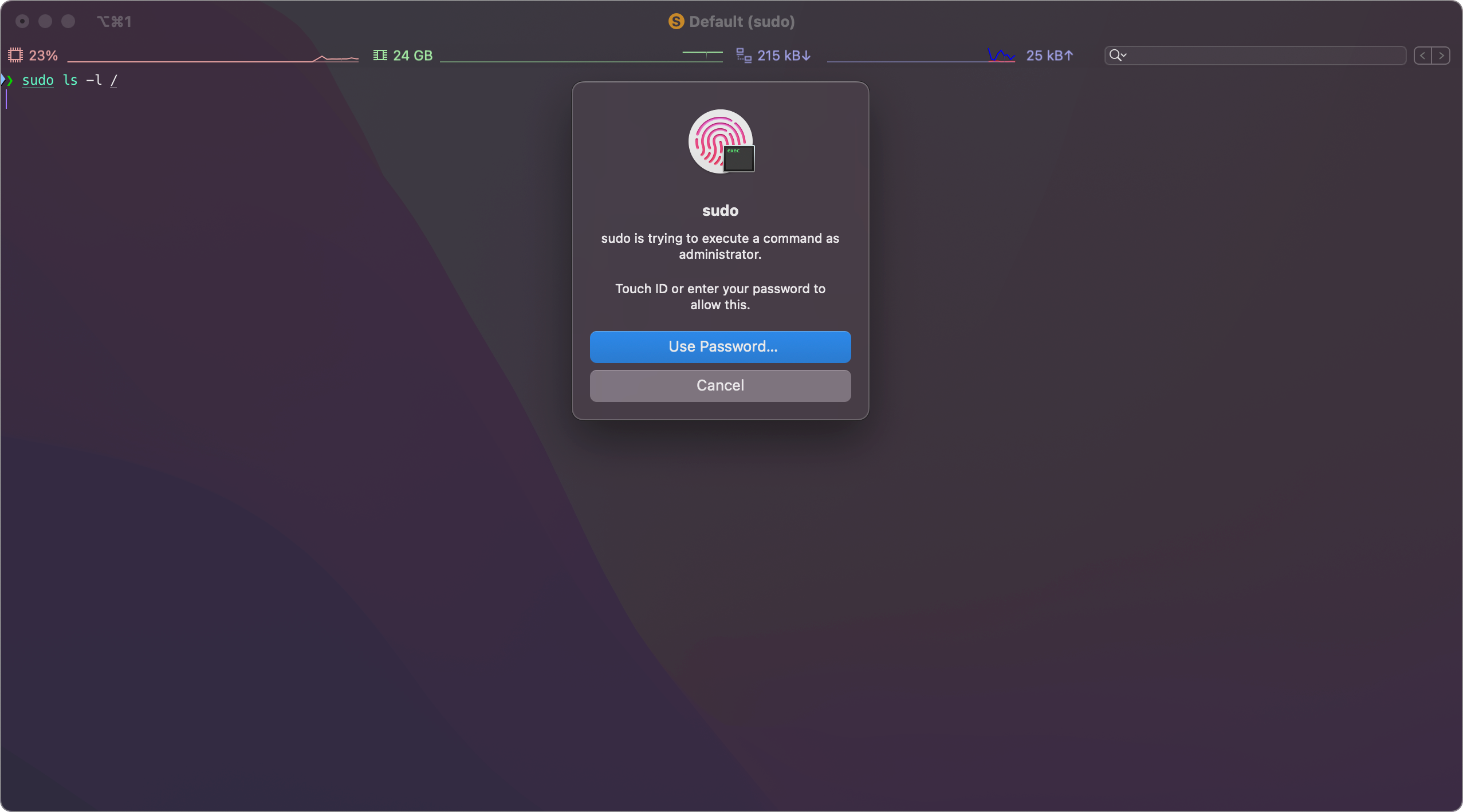
终端命令行 sudo 使用指纹
编辑配置文件
sudo vim /etc/pam.d/sudo找到 auth sufficient 将 pam_smartcard.so 改为 pam_tid.so
修改前
auth include sudo_localauth sufficient pam_smartcard.soauth required pam_opendirectory.soaccount required pam_permit.sopassword required pam_deny.sosession required pam_permit.so修改后
auth include sudo_localauth sufficient pam_tid.soauth required pam_opendirectory.soaccount required pam_permit.sopassword required pam_deny.sosession required pam_permit.sowq! 保存 (必须要加! wq 无法保存会提示 read only)
完成后效果如下
调整顶部 menubar 的间距


默认的间距有点宽,如果 menubar 的内容项多的话,空间放不下(或者使用 bartender 相关工具进行隐藏)
缩小命令
值可以在 0-6 之间调整,当值为 0 时,间距最小
# Change the whitespace settings valuedefaults -currentHost write -globalDomain NSStatusItemSelectionPadding -int 4defaults -currentHost write -globalDomain NSStatusItemSpacing -int 4
# After running these commands, you need to log out and log back in要退出登录,重新登录才会生效
恢复默认间距命令
# Revert to the original valuesdefaults -currentHost delete -globalDomain NSStatusItemSelectionPaddingdefaults -currentHost delete -globalDomain NSStatusItemSpacing
# After running these commands, you need to log out and log back in同样,要退出登录,重新登录才会生效
**menu bar spacing 可以直接修改 **
command+shift+4 获取屏幕坐标
路由操作
# 查看路由netstat -nr# 添加路由route -n add -net 192.168.0.0(需进入的网段) -netmask 255.255.255.0 (掩码)192.168.5.254 (进该网段的网关)# 路由删除route -v delete -net 10.10.12.0(某网段) -gateway 10.10.12.1(某网关)路由信息中Flags的一些具体含义如下:
- U = Up
- G = Gateway
- S = Static, e.g., default route added at boot time
- H = Host-specific
- C = Generate new (host-specific) routes on use
- L = Valid link-layer (MAC) address
- c = Cloned route
- R = Reject route, known but unreachable route
清理 DNS 缓存
sudo dscacheutil -flushcache; sudo killall -HUP mDNSResponderfastfetch 配置
echo "export XDG_CONFIG_HOME=$HOME/.config" >> ~/.zshrc
mkdir -p ~/.config/fastfetch/config.conf
echo >> ~/.config/fastfetch/config.conf <<EOF# iterm 配置--logo-type "iterm"# 指向图片路径--logo "/Users/sephy/Pictures/m1_chip.jpeg"# iterm 配置 长宽比例必填--logo-width "55"--logo-height "25"EOF常用Mac软件下载地址
📎 参考文章
文章分享
如果这篇文章对你有帮助,欢迎分享给更多人!
相关文章智能推荐
1
在 PVE 上给软路由虚拟机加一个网络 Watchdog
技术分享在 PVE 宿主机上用 Bash 和 systemd timer 实现一个网络 watchdog:先检测公网连通性,连续失败后重启软路由虚拟机,多次自愈无效再升级为重启 PVE 宿主机。
2
命令行自动登录 JumpServer:SSH、TOTP 与密码提示的自动化
技术分享把 JumpServer 登录流程拆成凭据读取和终端交互两层:zsh 从密码管理器安全读取 TOTP seed 与可选密码,expect 只负责响应 SSH 登录过程中的 password 和 Code 提示。
3
git 个人开发工作流
技术分享介绍个人 Git 分支协作流程:以基线分支(如 feature-a)+ 个人开发分支(feature-a-xxx)进行开发,开发分支定期 rebase 同步上游,最终通过 merge(必要时先 squash 整理提交)合回基线;并提供 grebase/gmergebase 等脚本,支持自动推导基线分支、预览计划、带 autostash 的安全 rebase,以及可选 squash/推送/删除分支的安全 merge-back。
4
使用 docker-atrust 连入深信服
技术分享使用 Docker 容器运行深信服 aTrust 客户端,通过 VNC 完成登录,并结合本机 mihomo 配置实现公司内网的 DNS 解析与按域名、IP 的精确代理分流;宿主机暴露 1080 与 8888 端口供 socks5 和 HTTP 代理使用,从而在不安装原生客户端的情况下实现零信任接入并降低对本机的影响。
5
mihomo 使用
技术分享2025-09-30
随机文章随机推荐
文章
61
分类
4
标签
52
总字数
64,663
运行时长
0 天
最后活动
0 天前
站点域名blog.sephy.top
Fireflyv6.13.9
Astrov7.0.7
Nodev22.23.1
pnpmv9.14.4
构建时间2026年7月15日 00:54:40
系统信息Linux / x86_64